Cómo superponer una traza GPS en tus vídeos (Overlay gratis para GoPro y dron)
¿Has grabado imágenes increíbles de tu última salida en bici o de tu ruta de senderismo con tu GoPro o tu dron? Falta una cosa para que el vídeo sea perfecto: el contexto geográfico. El problema es que las capturas de pantalla de mapas (Strava, Google Maps) suelen tener un fondo opaco que tapa tu vídeo. En este tutorial descubrirás cómo generar un mapa con fondo transparente en unos segundos con Beautiful GPX, compatible con Premiere Pro, DaVinci Resolve, Final Cut y CapCut.
Paso 1 Prepara tu traza
Ve al editor de
- Conexión con Strava: recupera directamente tu última actividad.
- Importar archivo: importa tu archivo .gpx o .fit desde tu dispositivo GPS (Garmin, Wahoo, Suunto).

Paso 2 El secreto de la transparencia
Aquí es donde ocurre la magia. Para un resultado profesional en superposición (overlay):
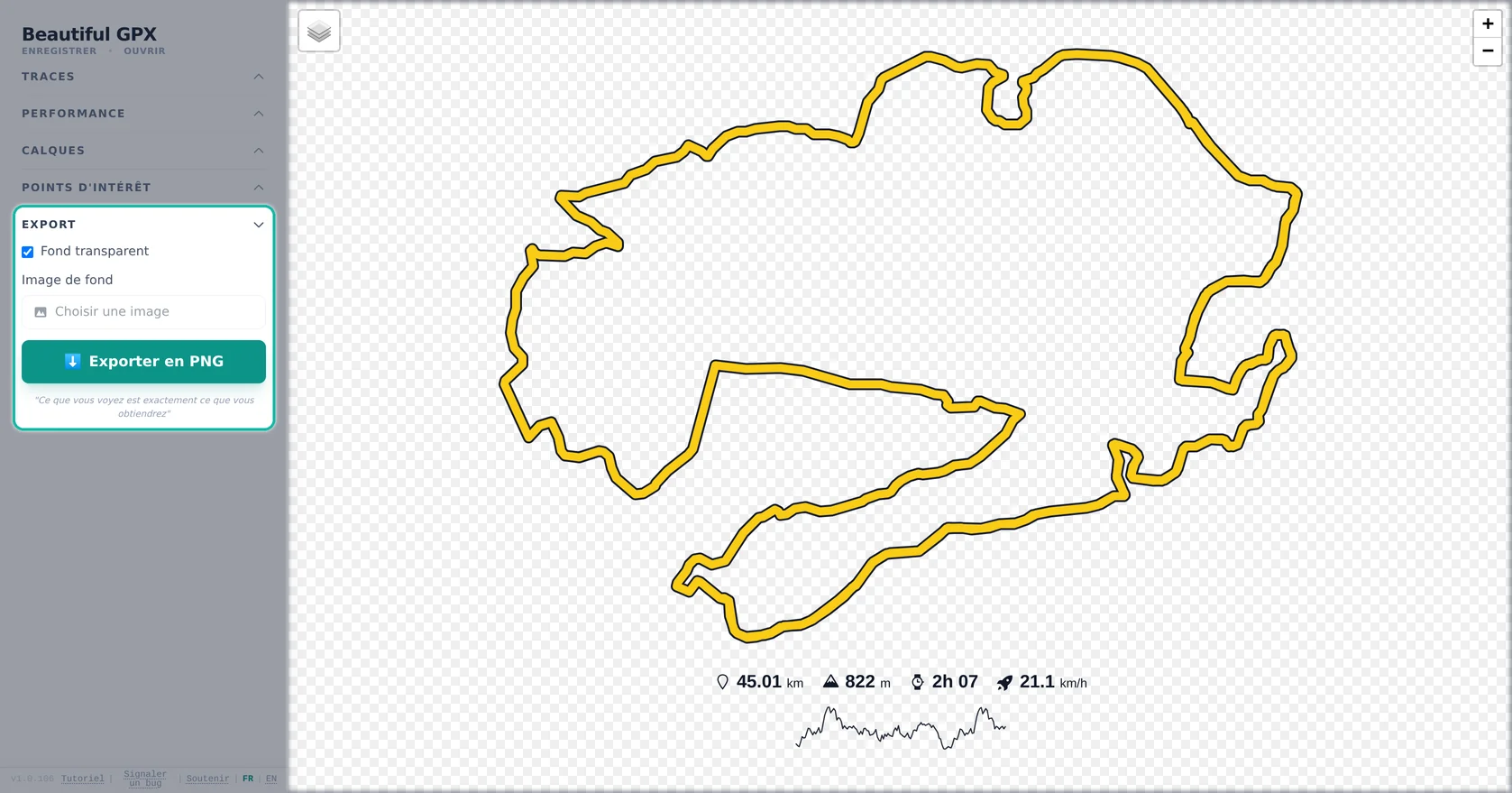
- Ve a la pestaña Exportar.
- Marca la casilla "Fondo transparente". El mapa de fondo desaparece y solo queda la traza.
💡 Consejo de pro: elige un color de traza vivo (rojo fluorescente, cian o amarillo) y aumenta el grosor de la línea. Así te aseguras de que el recorrido se vea sea cual sea el color de tu vídeo de fondo.
Paso 3 Exportación y montaje
Haz clic en el botón Exportar a PNG. Obtendrás una imagen de alta definición con canal alfa (transparencia).
En tu programa de edición:
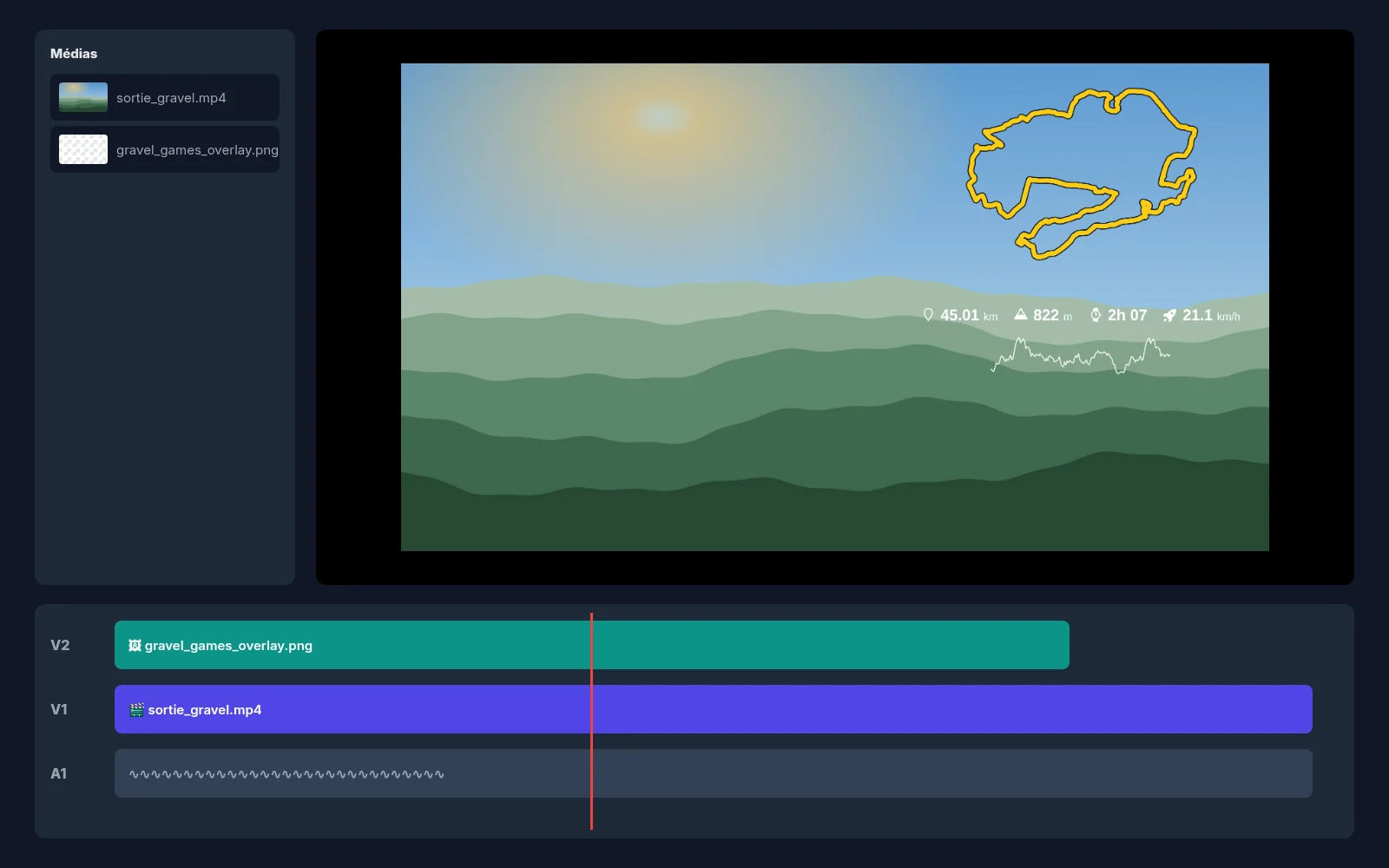
- Coloca tu vídeo en la Pista 1.
- Importa el PNG generado y colócalo en la Pista 2 (encima).
- Ajusta el tamaño y la posición para no tapar la acción principal.
🚀 Truco extra: también puedes activar los widgets "Distancia" y "Desnivel" en Beautiful GPX para mostrar la telemetría de tu carrera directamente sobre el vídeo.
FAQ
¿Qué programas de edición son compatibles?
Premiere Pro, DaVinci Resolve, Final Cut Pro, CapCut y la mayoría de editores que admiten capas PNG transparentes.
¿Qué formato de exportación debo usar?
El PNG con fondo transparente (canal alfa) es el formato ideal para superponer la traza en un vídeo.
¿Puedo importar una actividad de Strava?
Sí, conecta tu cuenta de Strava o importa un archivo .gpx / .fit desde tu GPS.
¿Cómo hago que la traza se vea en cualquier vídeo?
Elige un color vivo (rojo, cian, amarillo) y aumenta el grosor de la línea en el editor.
¿Mis datos GPS se envían a un servidor?
No: el procesamiento se hace en tu navegador y tus archivos se quedan en tu dispositivo.
¿Puedo mostrar distancia y desnivel en el vídeo?
Sí, activa los widgets de Rendimiento antes de la exportación transparente.